 WinGit
Začínáme
Od instalace k prvnímu commitu asi za 15 minut. Zkušenosti s Gitem nejsou potřeba.
-
Nainstalujte Git
Pro commity a komunikaci se serverem používá WinGit Git nainstalovaný v počítači. Stáhněte Git for Windows, spusťte instalátor a ponechte všechna výchozí nastavení.
V Linuxu nainstalujte balíček
gitze své distribuce, napříkladsudo apt install git. -
Sdělte Gitu své jméno a e-mail
Git je zapisuje do každého commitu a bez nich commit nevytvoří. Stačí to udělat jednou. Otevřete příkazový řádek (nabídka Start, napište cmd, stiskněte Enter) a spusťte tyto dva příkazy s vlastním jménem a e-mailem:
git config --global user.name "Jan Novák"
git config --global user.email "jan@example.com"
Pokud používáte GitHub, zadejte e-mail svého účtu na GitHubu — commity pak budou propojené s vaším profilem.
-
Nainstalujte WinGit
Stáhněte instalátor (MSI) na hlavní stránce a spusťte ho. WinGit se objeví v nabídce Start.
Nechcete nic instalovat? Stáhněte ZIP, rozbalte ho do libovolné složky a spusťte
WinGit.exe. -
Přidejte repozitář
Repozitář je složka projektu, jejíž historii Git uchovává. Přidat ho můžete dvěma způsoby:
- Ze serveru (GitHub, GitLab, …): Repository → Clone… (Ctrl+Shift+O), vložte adresu repozitáře, například
https://github.com/user/project.git, vyberte složku a klikněte na Clone. - Složka na disku: Repository → Add or Create… (Ctrl+O) a vyberte složku. Pokud to ještě není repozitář, WinGit nabídne ho vytvořit.
Repozitář se hned otevře a zůstane v seznamu vlevo; příště ho otevřete dvojklikem.
Při prvním připojení k serveru může Git otevřít přihlašovací okno (Git Credential Manager). Přihlaste se jako obvykle: WinGit vaše heslo nevidí ani neukládá.
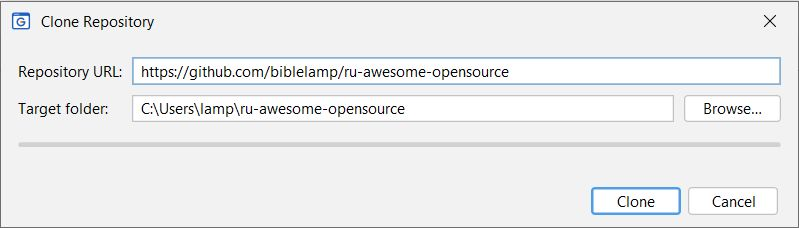
- Ze serveru (GitHub, GitLab, …): Repository → Clone… (Ctrl+Shift+O), vložte adresu repozitáře, například
-
Prohlédněte si změny
Upravte libovolný soubor ve složce repozitáře. WinGit si toho všimne a ukáže soubor v seznamu Files. Klikněte na něj: Diff ukáže vlevo předchozí verzi a vpravo vaši, změněné řádky jsou zvýrazněné.
Červený název repozitáře v seznamu znamená, že obsahuje změny, které ještě nejsou v commitu.
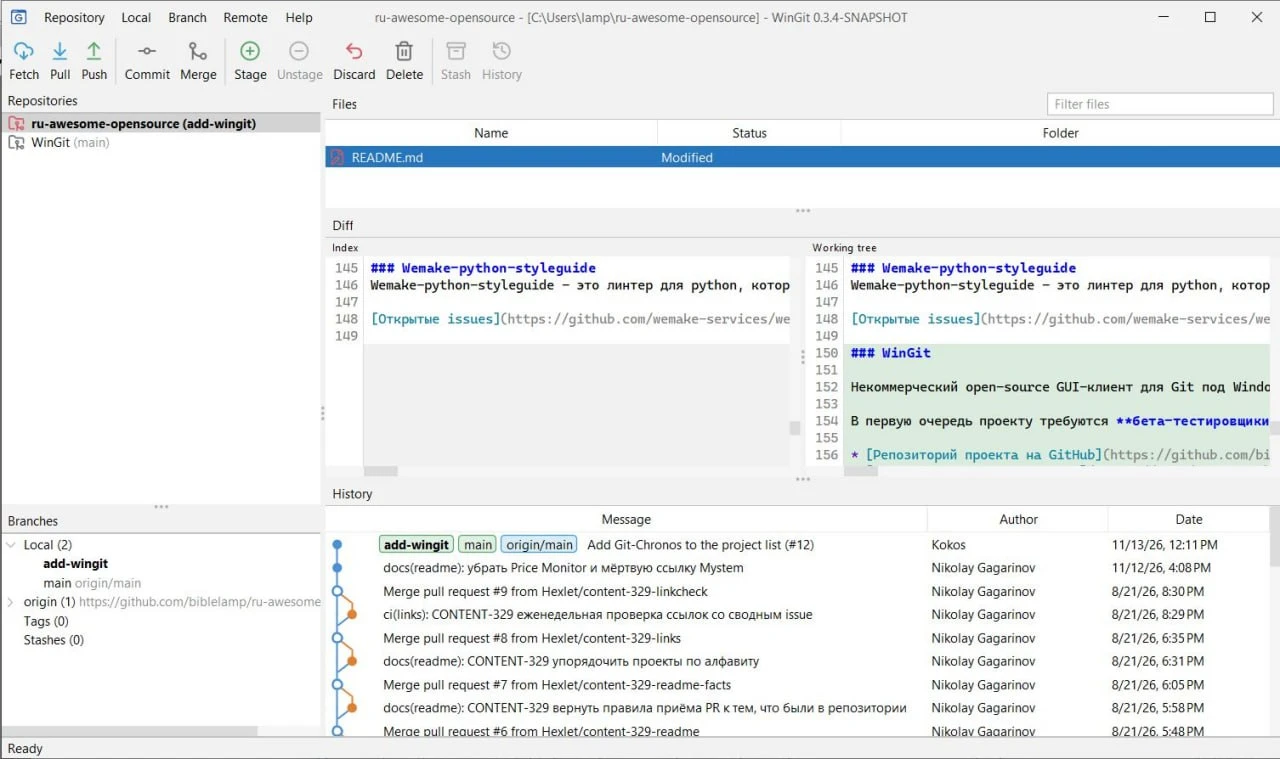
Nové řádky vpravo jsou zvýrazněné zeleně. -
Udělejte commit
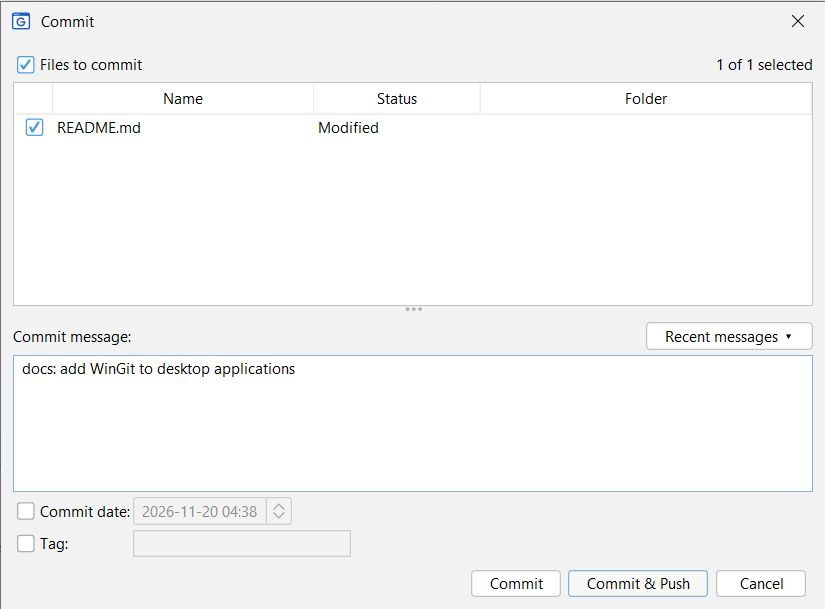
Commit uloží snímek vašich změn do historie. Klikněte na Commit na panelu nástrojů (Ctrl+K), zaškrtněte soubory, stručně popište, co jste změnili, a klikněte na Commit. Commit & Push ho zároveň pošle na server.
Nový commit se objeví nahoře v History.
-
Pull a push
- Push (Ctrl+Shift+K) nahraje vaše commity na server.
- Pull (Ctrl+T) stáhne commity, které poslali ostatní.
- Fetch jen zjistí, co je na serveru nového, a vaše soubory nemění. Když ikona repozitáře zezelená, je co stáhnout přes Pull.
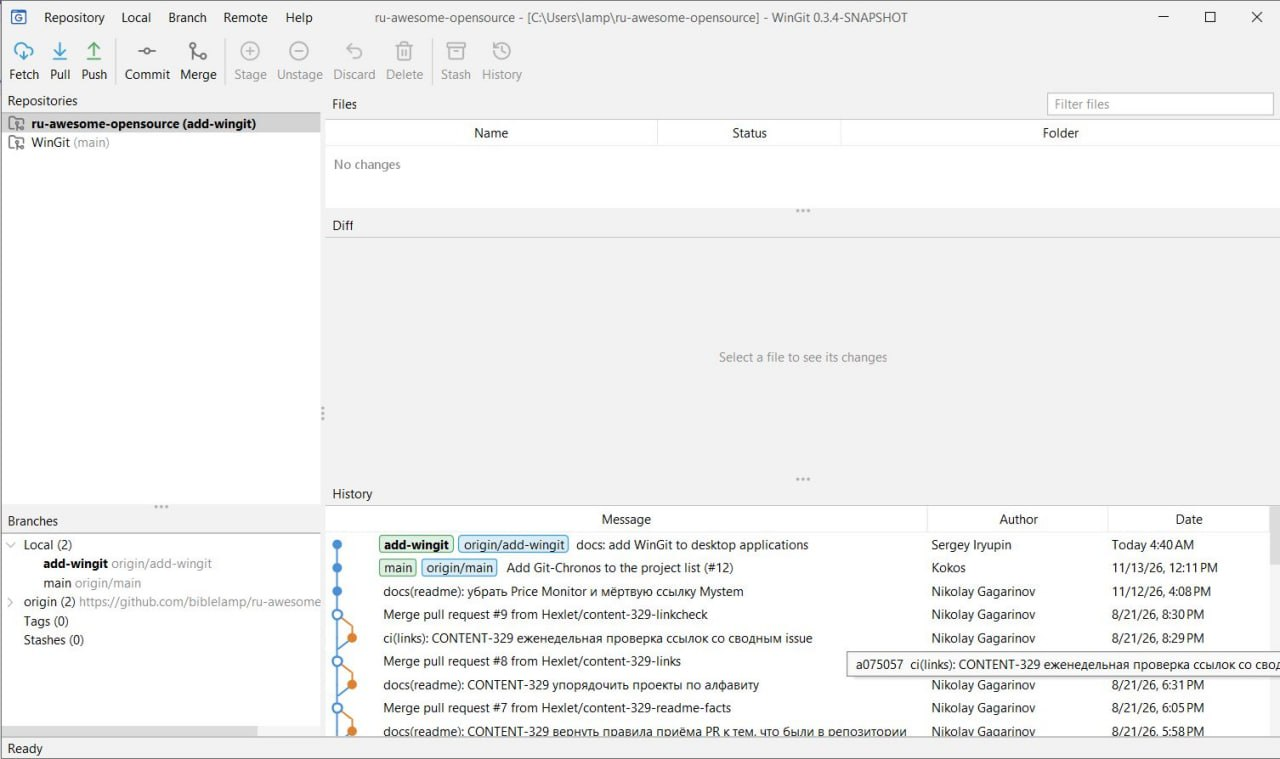
Po Commit & Push ukazují větev i její kopie origin/…na stejný commit — je už na serveru.
Něco nefunguje?
Otevřete Help → About WinGit a klikněte na Copy Details. Pak zvolte Help → Report an Issue (potřebujete účet na GitHubu), popište, co jste dělali a co se stalo, a vložte zkopírované údaje.